Jak zmienić adres przechowywania dokumentacji księgowej w CEIDG?

Zmiana miejsca przechowywania dokumentacji księgowej. Pamiętaj, że taką zmianę należy zgłosić. W tym artykule pokazujemy krok po kroku, jak łatwo i bez wychodzenia z biura można zaktualizować dane w CEIDG.

Dowiedz się, jak wypełnić wniosek online i na co zwrócić uwagę, by wszystko przebiegło sprawnie. Obejrzyj instrukcję video tuż pod tym tekstem lub zapoznaj się z krokami opisanymi poniżej.

‍

‍

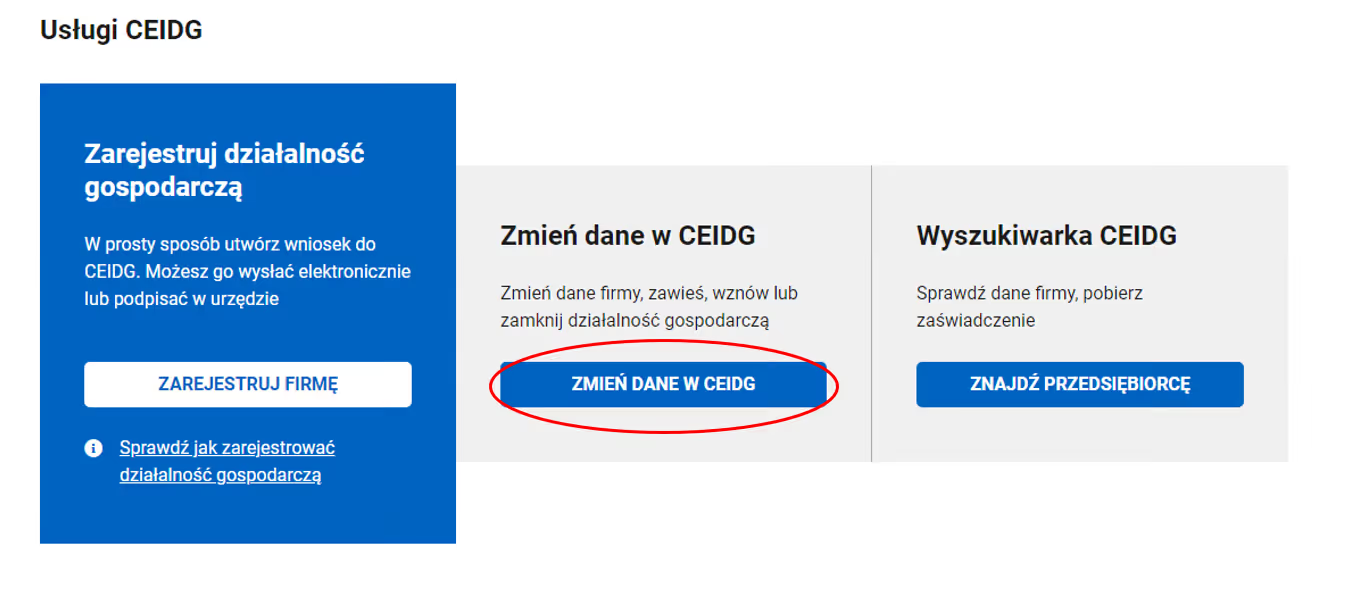
Krok 1: Wejdź na stronę biznes.gov.pl i wybierz "Zmień dane w CEIDG".

Link do strony: biznes.gov.pl

‍

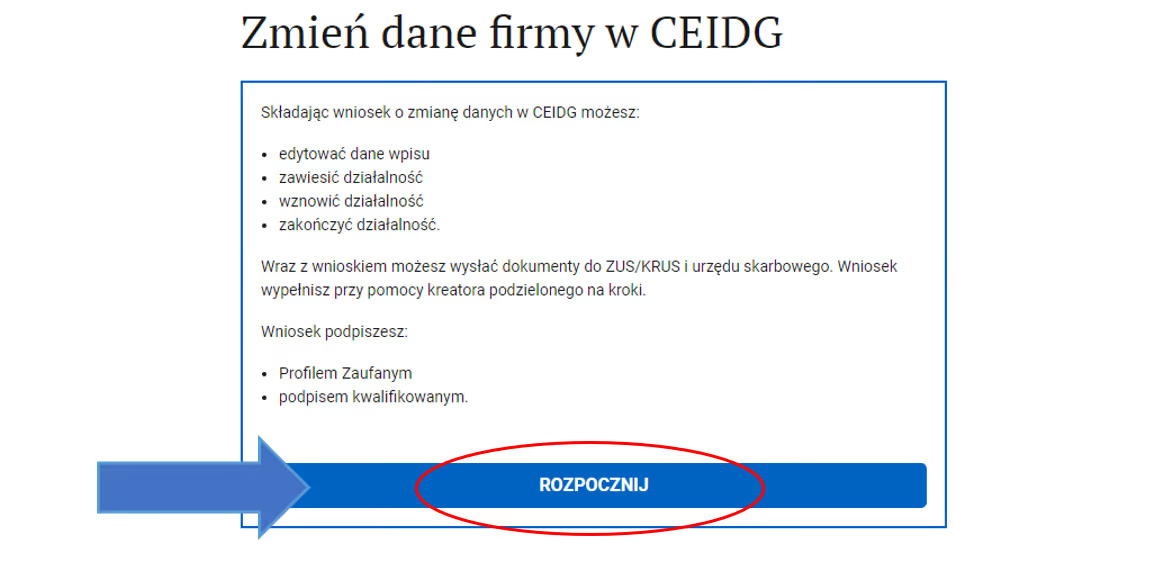
Krok 2: Wybierz opcję "Rozpocznij" i zaloguj się wybraną metodą (najczęściej Profil Zaufany).

‍

‍

Krok 3: Pojawi się ważna informacja, z którą można się zapoznać. Ostatecznie wybierz "dalej” i przejdź do kolejnych kroków.

‍

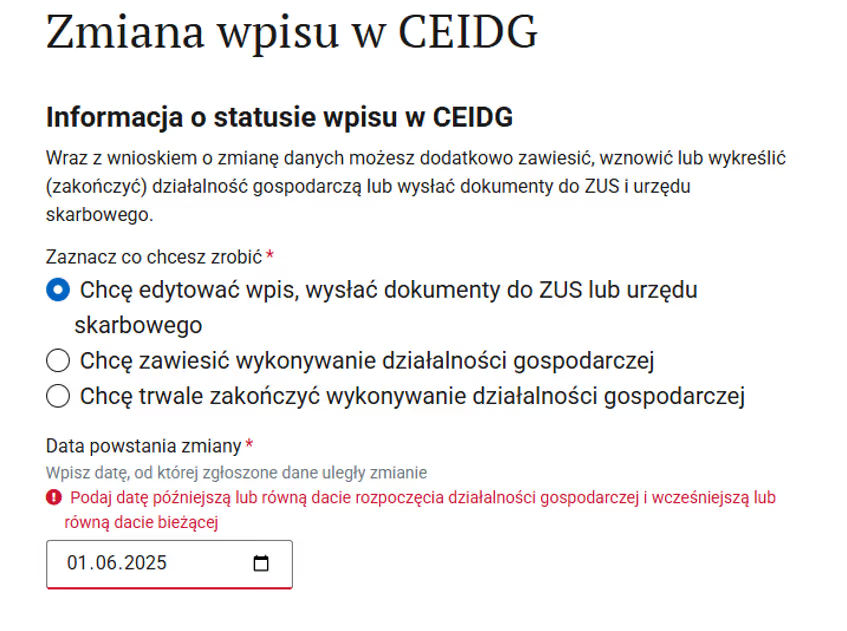
Krok 4: Wybierz opcję "Chcę edytować wpis, wysłać dokumenty do ZUS lub urzędu skarbowego”. Jako datę wybierz dzień zmiany adresu siedziby.

‍

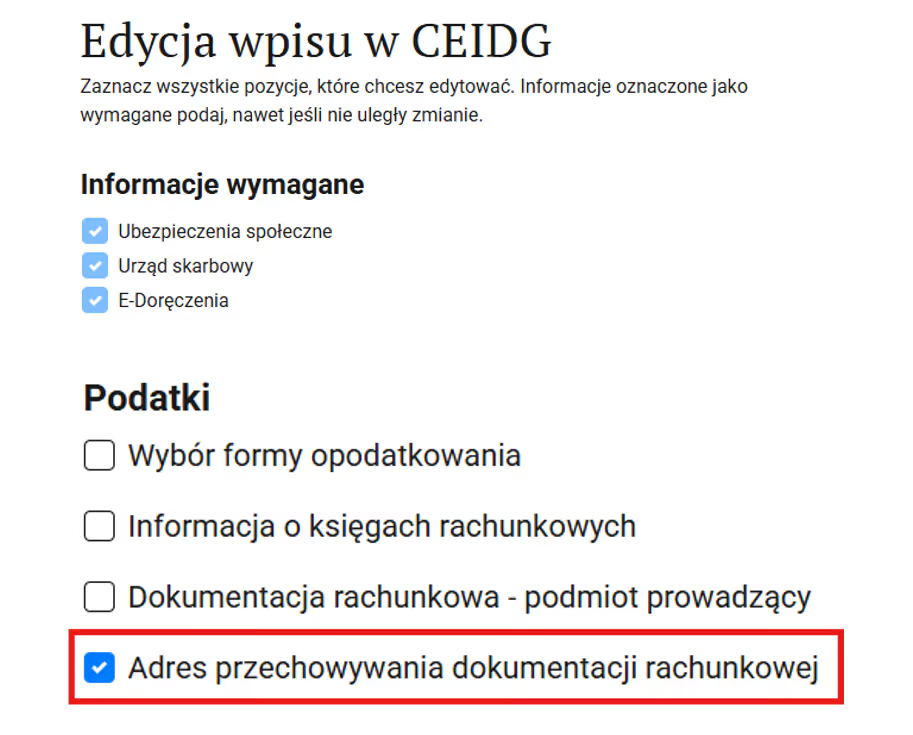
Krok 5: W sekcji „Podatki” wybierz "Adres przechowywania dokumentacji rachunkowej".

‍

‍

Krok 6: W kolejnym kroku możesz zawnioskować o adres do e-doręczeń. Możesz pominąć tę opcję, wybierając "Nie wnioskuję o adres do e-Doręczeń”.

‍

‍

Krok 7: Następnie należy wybrać ubezpieczenia społeczne – typowo wskazujemy ZUS.

‍

‍

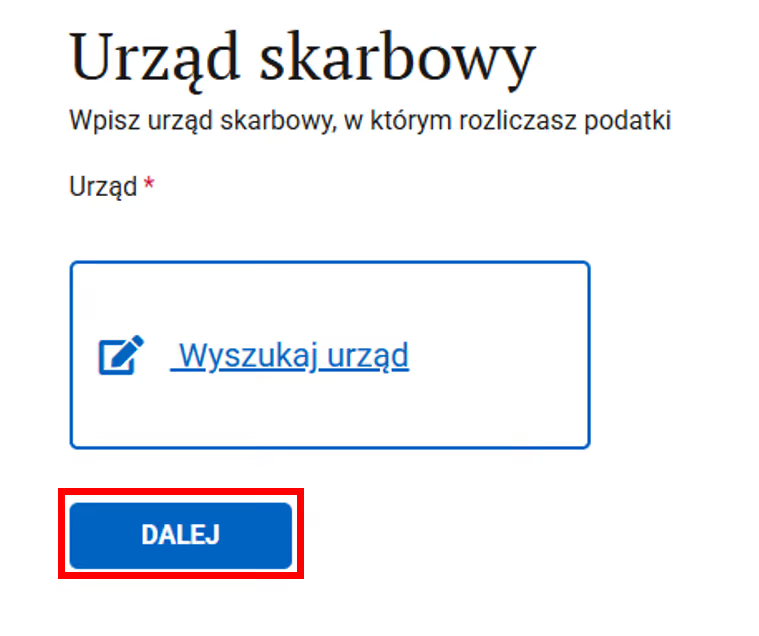
Krok 8: Wybierz urząd skarbowy, pod który podlega Twoja działalność.

‍

‍

Krok 9: Wybierz opcję dodania nowego adresu przechowywania dokumentów.

‍

‍

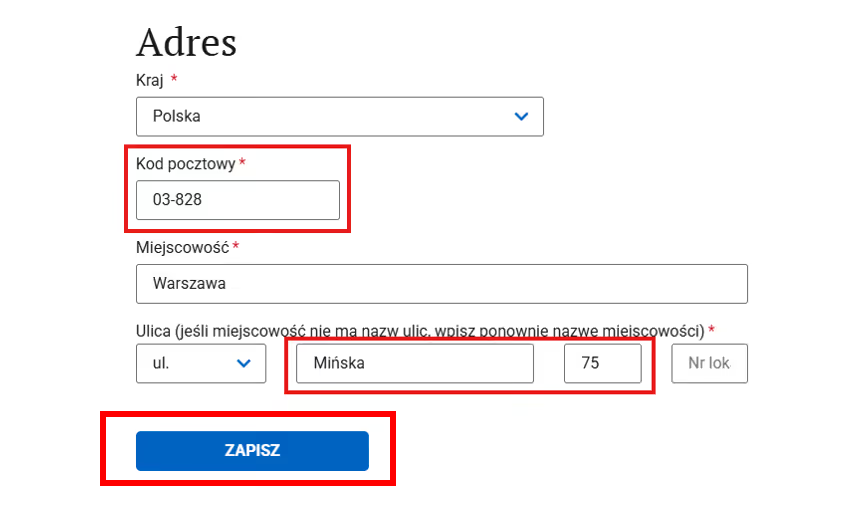
Krok 10: Wprowadź dane nowej siedziby – najpierw warto wpisać kod pocztowy, ponieważ wówczas nazwa miejscowości zostanie uzupełniona automatycznie. Następnie wprowadź nazwę ulicy oraz numer.

‍

‍

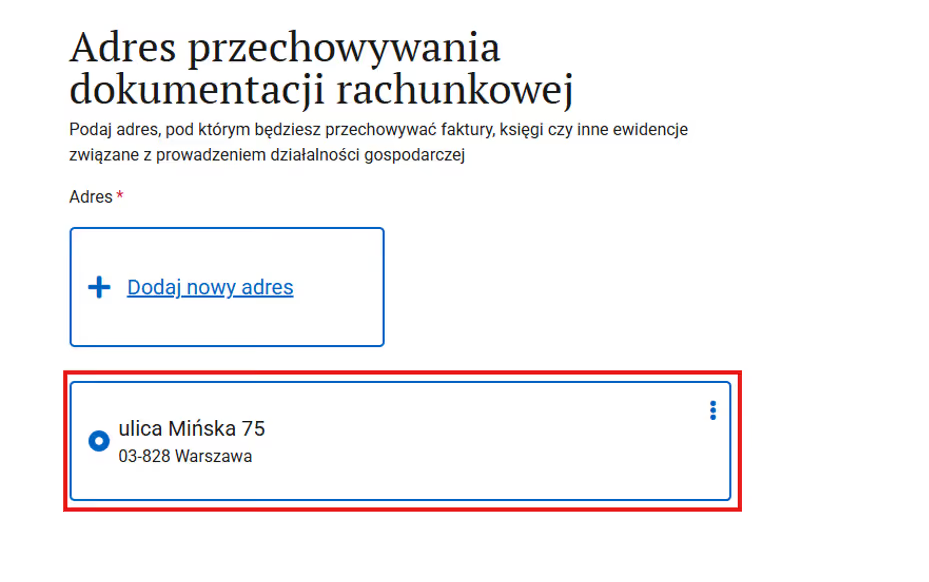
Krok 11: Zaznacz nowoutworzony adres.

‍

‍

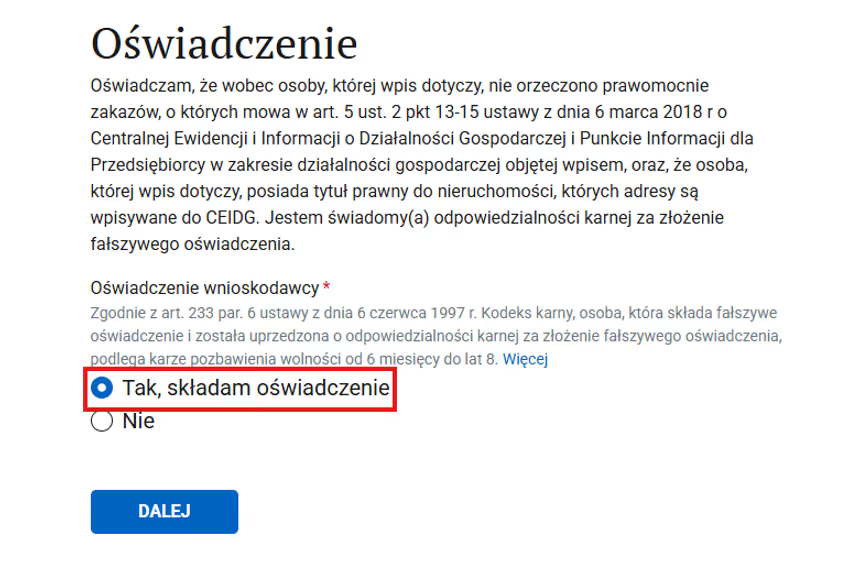
Krok 12: Przeczytaj oświadczenie i wybierz "Tak, składam oświadczenie".

‍

‍

Krok 13: Wskaż urząd odbierający wniosek - wybierz domyślną opcje.

‍

‍

Krok 14: Wyświetli się komunikat podsumowujący cały proces. Kliknij "dalej”.

‍

‍

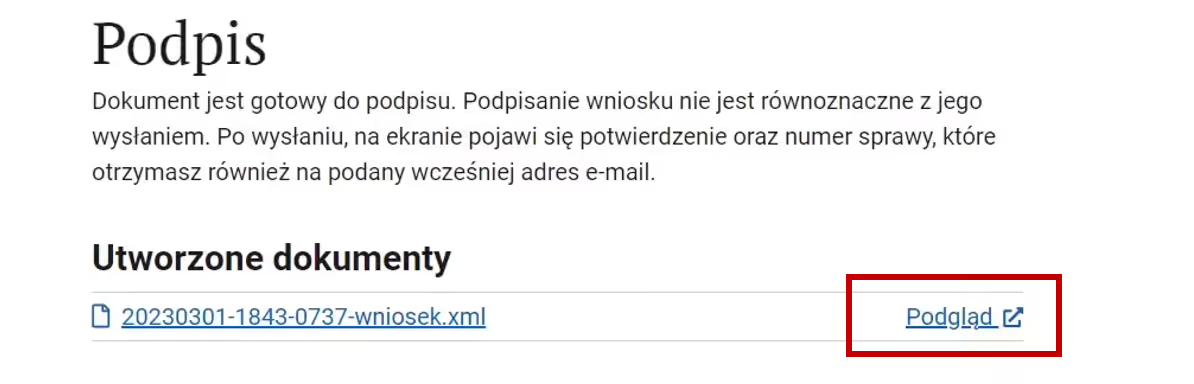
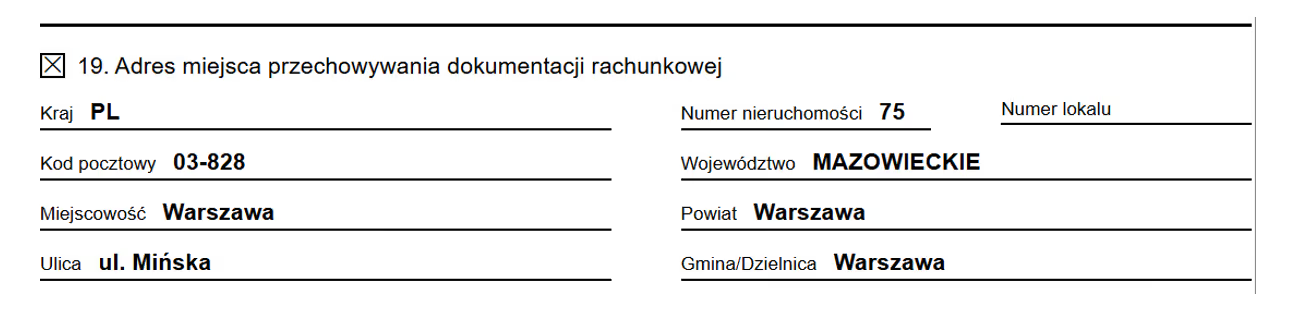
Krok 15: Wejdź w podgląd pliku i zweryfikuj czy we wniosku punkt 19 jest uzupełniony prawidłowo.

‍

‍
Prawidłowo uzupełniony punkt 19:

‍

Krok 16: Podpisz dokument Profilem Zaufanym, Podpisem Kwalifikowanym lub przez bankowość elektroniczną.

‍

‍

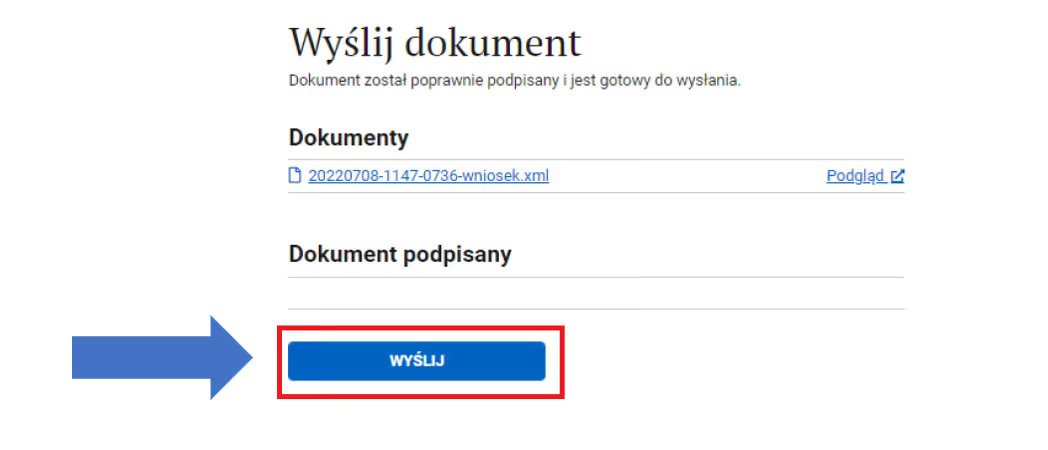
Krok 17: Po skutecznym złożeniu podpisu wyślij wniosek.

‍

‍

Gotowe! W rezultacie otrzymasz komunikat o wysłaniu wniosku.

‍

Powiązane treści

Napisz do nas i działajmy!

Thank you! Your submission has been received!
Oops! Something went wrong while submitting the form.